Comment accélérer un PC Windows lent : diagnostic et réglages utiles
Objectif : Un PC lent n’a pas une cause unique. Le processeur peut être saturé, la mémoire insuffisante, le SSD plein, une mise à jour travailler en arrière-plan ou la machine réduire sa fréquence à cause de la température. Les ‘optimiseurs’ qui modifient des dizaines de réglages à la fois rendent le diagnostic plus difficile. Mesurez d’abord le goulot d’étranglement, puis corrigez un élément mesurable.
Étapes rapides
- Étape 1. Redémarrez réellement le PC, puis reproduisez la lenteur.
- Étape 2. Ouvrez Gestionnaire des tâches et observez CPU, Mémoire, Disque et GPU.
- Étape 3. Désactivez uniquement les applications de démarrage inutiles et identifiées.
- Étape 4. Libérez de l’espace sur le SSD si le disque système est presque plein.
- Étape 5. Lancez une analyse de sécurité avec Windows Security si le comportement est anormal.
- Étape 6. Si la RAM est constamment pleine ou le stockage reste à 100 %, traitez ce goulot d’étranglement plutôt que d’appliquer des tweaks génériques.
Résultat attendu : à la fin de ce tutoriel, vous saurez appliquer la méthode, vérifier qu’elle fonctionne et revenir en arrière ou diagnostiquer les erreurs courantes lorsque c’est possible.
Ce qu’il faut préparer
- Windows 11 à jour.
- Sauvegarde récente.
- Au moins 15 minutes d’observation dans le Gestionnaire des tâches.
- Ne pas installer d’outil d’optimisation inconnu.
Tutoriel détaillé
Mesurer le moment où le PC ralentit
Dans le Gestionnaire des tâches, triez les processus par CPU, mémoire et disque pendant le problème. Un pic de quelques secondes n’est pas forcément anormal ; cherchez une saturation durable et son processus associé. Comparez aussi le comportement juste après démarrage et après quelques minutes. Cette observation transforme ‘le PC est lent’ en symptôme exploitable.
Réduire le démarrage automatique
L’onglet Applications de démarrage montre les programmes lancés avec la session. Désactivez les éléments non essentiels que vous reconnaissez : launchers, assistants ou applications que vous ouvrez manuellement. Ne désactivez pas au hasard antivirus, pilotes audio ou utilitaires matériels indispensables. Redémarrez et mesurez le temps de disponibilité avant de juger le résultat.
Stockage et mémoire
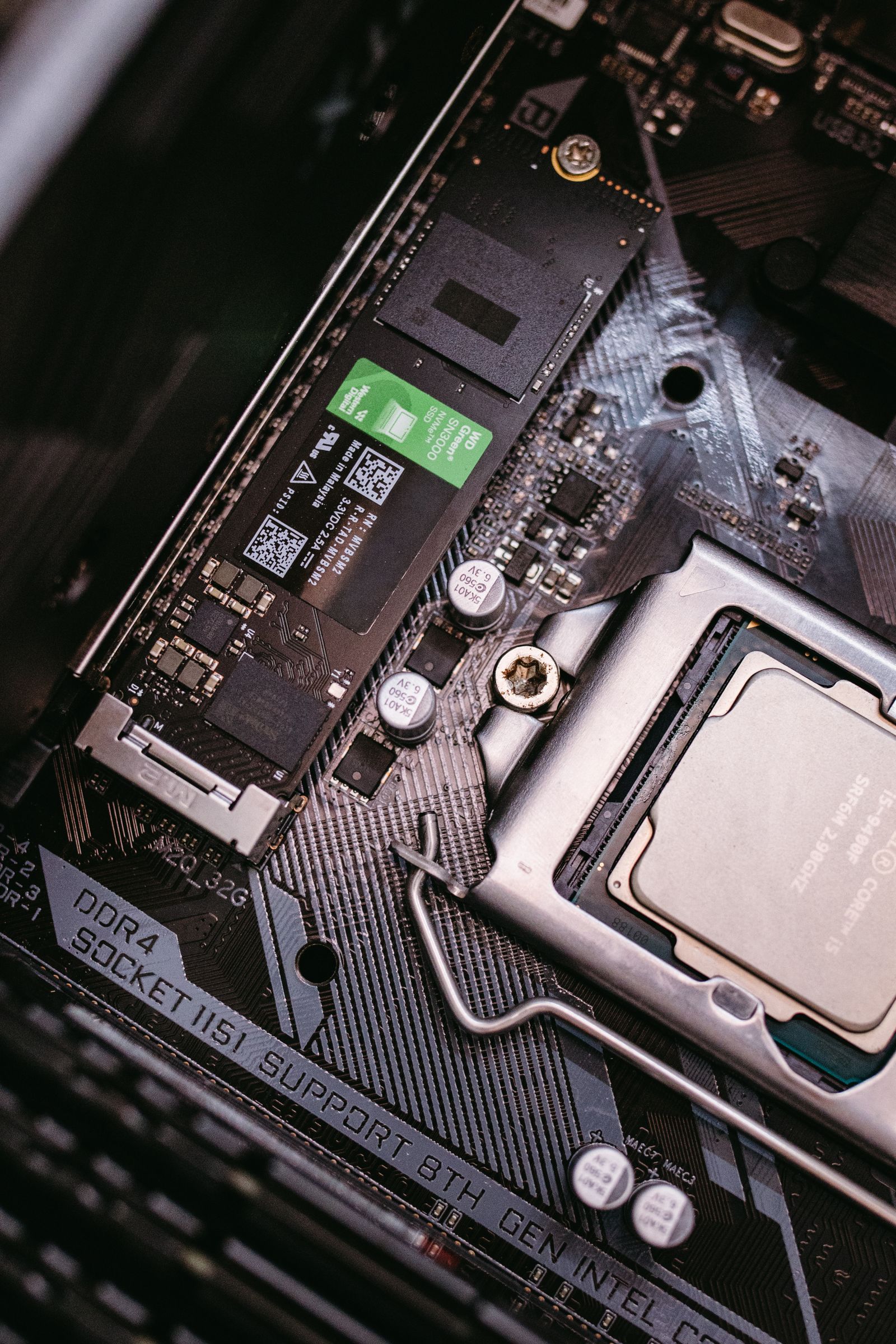
Un SSD très rempli peut manquer d’espace pour caches et mises à jour. Libérez les fichiers lourds et temporaires avec les outils Windows. Si la mémoire est proche de 100 % avec des applications normales, fermez les gros consommateurs et vérifiez les extensions de navigateur. Ajouter de la RAM peut être la solution matérielle la plus efficace sur une machine évolutive, mais seulement après avoir confirmé le manque réel.
Température et alimentation
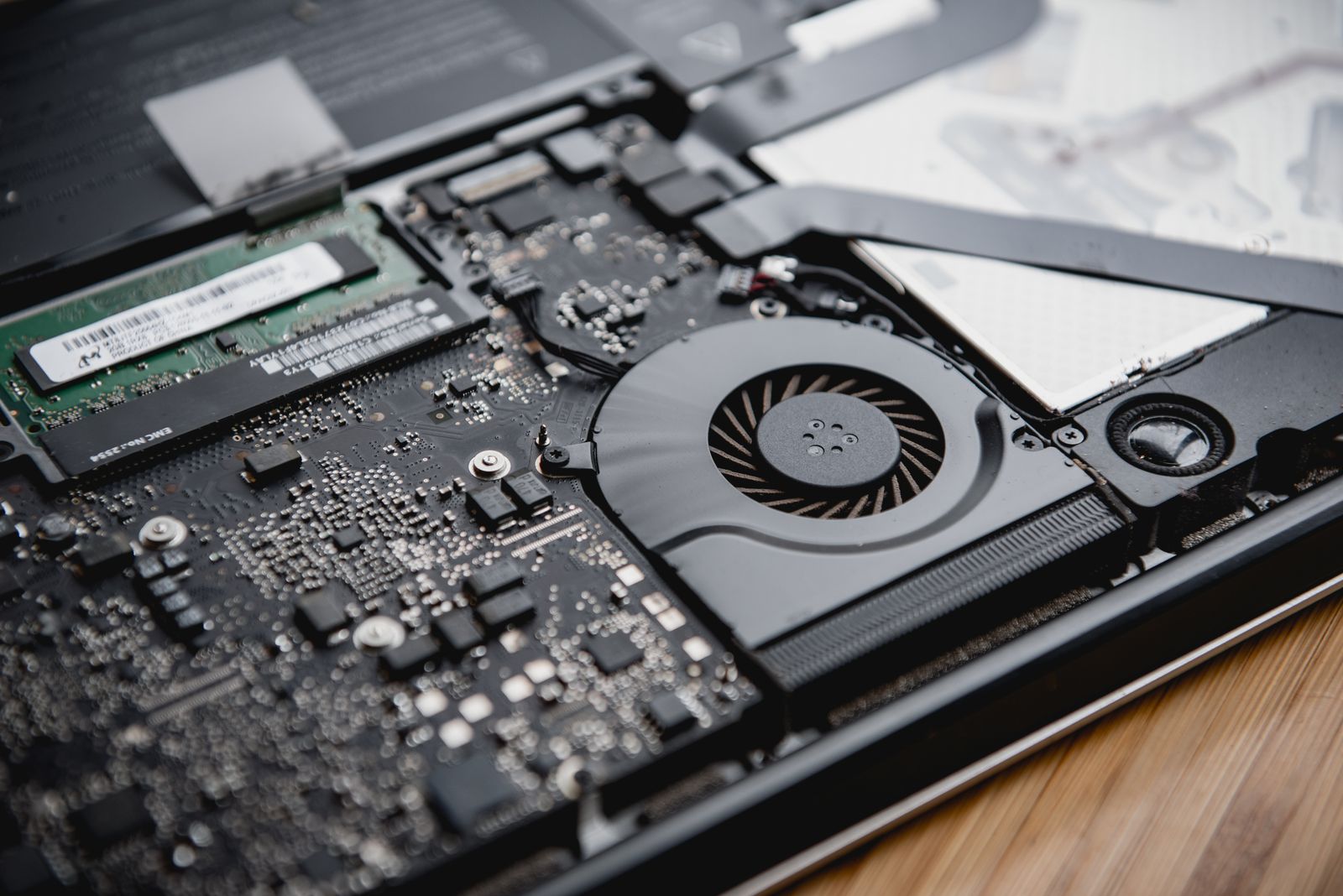
Un PC portable peut réduire sa fréquence quand il chauffe ou quand un profil d’énergie limite les performances. Vérifiez que les aérations ne sont pas obstruées et utilisez le chargeur approprié. N’installez pas un logiciel de réglage agressif pour masquer un problème de refroidissement. Si les ventilateurs hurlent au repos, identifiez d’abord le processus qui consomme des ressources.
Mises à jour, malware et matériel vieillissant
Laissez Windows Update terminer ses opérations puis redémarrez. Exécutez Windows Security si vous observez processus inconnus, pop-ups ou activité réseau anormale. Sur un ancien PC équipé d’un disque dur mécanique, passer à un SSD peut transformer la réactivité. Si le processeur est simplement trop ancien pour votre charge, aucun réglage logiciel ne peut créer les performances d’un matériel moderne.
Un PC lent : mesurer avant d’optimiser
Un ralentissement peut venir du processeur, de la mémoire, du disque, du réseau, de la température, d’un pilote ou d’une application. Ouvrez le Gestionnaire des tâches pendant que le problème se produit et observez CPU, Mémoire, Disque et GPU. Une moyenne au repos ne suffit pas : cherchez quel processus monte au moment exact où l’interface se fige. Un disque à 100 % avec peu de débit peut par exemple signaler de nombreuses petites E/S ou un stockage en difficulté, tandis qu’une mémoire presque saturée entraîne davantage de pagination.
Construire une ligne de base simple
Notez le temps de démarrage approximatif, la mémoire utilisée cinq minutes après ouverture de session et les applications de démarrage actives. Après chaque modification, comparez avec cette ligne de base. Sans mesure, il est facile d’attribuer une amélioration à un « nettoyeur » alors que le simple redémarrage a temporairement vidé les caches et stoppé un processus bloqué.
Examiner les processus gourmands avec PowerShell
À exécuter dans PowerShell, sans droits administrateur. La commande affiche les processus utilisant le plus de mémoire de travail à l’instant T. Elle ne termine aucun processus.
Get-Process |
  Sort-Object WorkingSet64 -Descending |
  Select-Object -First 15 ProcessName, Id, @{Name="Memoire_Mo";Expression={[math]::Round($_.WorkingSet64/1MB,0)}}, CPU
Un navigateur avec beaucoup d’onglets ou un IDE peut légitimement apparaître en tête. Cherchez surtout un usage disproportionné ou qui augmente sans revenir. Ne terminez pas un processus système inconnu. Si la commande renvoie une valeur CPU vide pour certains processus, cela ne signifie pas qu’ils sont défectueux.
Démarrage : désactiver de façon réversible
Le Gestionnaire des tâches permet de désactiver les applications de démarrage sans les désinstaller. Commencez par les lanceurs, assistants et synchronisations non indispensables, un par un. Gardez les composants de sécurité et les pilotes dont vous connaissez l’utilité. Si un logiciel ne fonctionne plus correctement, réactivez simplement son entrée : c’est une optimisation avec retour arrière clair.
Stockage et santé du périphérique
Windows Security possède une page Performances et intégrité de l’appareil qui peut signaler certains problèmes de stockage, d’applications ou de système. Vérifiez aussi que le lecteur système dispose d’espace libre pour les mises à jour et le fichier d’échange. Si le PC utilise encore un HDD mécanique comme disque système, passer à un SSD apporte souvent une différence bien plus structurelle que des réglages logiciels.
Mode d’alimentation : performance contre autonomie et chaleur
Windows permet de choisir un mode d’alimentation. « Meilleures performances » peut être utile sur secteur pour une charge soutenue, mais augmente souvent consommation, température et bruit. Sur un portable, comparez avec le mode équilibré et surveillez les températures. Une machine qui ralentit après quelques minutes de charge peut être limitée thermiquement ; nettoyer les aérations et vérifier le refroidissement est alors plus pertinent que désactiver des services.
Plan de diagnostic par symptôme
| Symptôme | Mesure à regarder | Piste |
|---|---|---|
| Lent au démarrage seulement | Applications de démarrage | Désactivation réversible |
| Bloque lors de copies | Disque et erreurs E/S | Stockage, câble, santé SSD/HDD |
| Lent avec beaucoup d’onglets | Mémoire / fichier d’échange | Réduire charge ou augmenter RAM |
| Lent après quelques minutes de jeu | Températures / fréquences | Refroidissement, alimentation |
| Lent uniquement en ligne | Latence/débit réseau | Wi-Fi, DNS, opérateur |
Éviter les « optimisations » qui créent des pannes
Ne désactivez pas en masse les services Windows, l’antivirus, le fichier d’échange ou les mises à jour pour gagner quelques pourcents. Ces modifications rendent le diagnostic plus difficile et peuvent réduire la sécurité ou la stabilité. Une optimisation saine doit être mesurable, ciblée et réversible.
Checklist finale
- Le goulot d’étranglement a-t-il été observé pendant le ralentissement ?
- Les applications de démarrage non essentielles ont-elles été testées une par une ?
- Le disque possède-t-il assez d’espace libre et ne montre-t-il pas de signe d’erreur ?
- Windows et les pilotes constructeur sont-ils à jour ?
- Le mode d’alimentation est-il cohérent avec l’usage ?
- Une sauvegarde existe-t-elle avant toute intervention matérielle ?
Cas pratique : PC lent uniquement après quelques minutes
Une machine rapide juste après démarrage puis lente plus tard suggère souvent une charge qui apparaît avec le temps : synchronisation, analyse antivirus, navigateur, mémoire insuffisante, température élevée ou tâche planifiée. Ouvrez le Gestionnaire des tâches au moment précis du ralentissement et comparez CPU, mémoire, disque et GPU. Une capture faite quand tout va bien sert de référence.
Interpréter les quatre ressources principales
| Symptôme | Lecture possible | À vérifier |
|---|---|---|
| CPU proche de 100 % | Processus actif/calcul | Nom, durée, température |
| Mémoire saturée | Trop d’apps/fuite | Commit, onglets, processus croissant |
| Disque 100 % | I/O intense ou stockage lent | Processus, santé SSD/HDD |
| GPU 100 % | Jeu, vidéo, IA, accélération | Moteur GPU, pilote, température |
Démarrage : mesurer avant de désactiver
Désactivez en priorité les applications non essentielles dont vous reconnaissez le rôle. Ne désactivez pas les composants de sécurité ou pilotes parce que leur nom vous est inconnu. Redémarrez, mesurez le temps de démarrage et l’usage mémoire, puis conservez uniquement les changements qui apportent une différence.
Température et throttling
Un portable poussiéreux ou utilisé sur une surface qui bouche les entrées d’air peut réduire sa fréquence pour protéger le matériel. Si la lenteur apparaît pendant les charges prolongées, vérifiez ventilation, bruit des ventilateurs et températures via les outils du fabricant. Ne désactivez pas les protections thermiques.
Pourquoi les « optimiseurs » sont rarement une première solution
Un nettoyeur de registre ou un outil qui promet d’accélérer automatiquement le PC peut supprimer des éléments sans traiter la cause mesurée. Windows possède déjà des fonctions pour le stockage, le démarrage, la sécurité et les mises à jour. Utilisez un outil tiers uniquement pour un besoin précis, depuis une source fiable et avec une méthode de désinstallation.
Quand une mise à niveau matérielle a du sens
Si la mémoire est systématiquement saturée avec votre charge normale ou si un HDD mécanique limite toutes les opérations, une amélioration matérielle compatible peut être rationnelle. Vérifiez la documentation du PC : certains portables ont de la RAM soudée ou un stockage non remplaçable.
Checklist de diagnostic performant
- Mesure effectuée pendant le ralentissement.
- Processus responsable identifié, pas seulement la ressource.
- Démarrage allégé par petits changements.
- Température et stockage considérés.
- Mises à jour et pilotes officiels vérifiés.
- Aucun « optimizer » installé sans besoin mesuré.
- Résultat comparé avant/après avec le même scénario.
Comment vérifier que cela fonctionne
- Le même scénario se lance plus vite après la correction ciblée.
- La ressource auparavant saturée ne reste plus bloquée à son plafond sans raison.
- Le PC reste stable après plusieurs redémarrages, sans service essentiel désactivé.
Problèmes fréquents et solutions
- CPU élevé par Windows Update : laissez finir et redémarrez avant d’intervenir.
- Disque à 100 % avec erreurs : vérifiez santé du stockage plutôt que de désactiver des services au hasard.
- Navigateur lent seul : testez extensions, profils et nombre d’onglets avant de modifier Windows.
Précautions et sécurité
- Évitez les scripts ‘debloat’ opaques qui retirent des composants système sans possibilité de retour.
- Créez un point de restauration ou une sauvegarde avant un changement de pilote important.
Questions fréquentes
Faut-il désactiver les effets visuels ?
Cela peut aider légèrement sur du matériel très limité, mais ce n’est pas une solution à une saturation de RAM ou à un disque défaillant.
Un antivirus tiers accélère-t-il Windows ?
Pas nécessairement ; ajouter des couches de sécurité peut aussi consommer des ressources.
Quand changer de matériel ?
Quand un goulot matériel est mesuré et ne correspond plus à votre usage, après avoir exclu un problème logiciel.
À retenir
La méthode : Redémarrez réellement le PC, puis reproduisez la lenteur. Ouvrez Gestionnaire des tâches et observez CPU, Mémoire, Disque et GPU. Désactivez uniquement les applications de démarrage inutiles et identifiées.
Le principe important : procédez par étapes, contrôlez le résultat après chaque changement et protégez toujours vos données, comptes ou accès avant une action irréversible.
Sources officielles et références
- Microsoft Support – Améliorer les performances de Windows
- Microsoft Support – Performances et intégrité de l’appareil
- Microsoft Support – Mode d’alimentation Windows
- Microsoft Support – Tips to improve PC performance in Windows
- Microsoft Support – Windows Security
Crédits des images
- Photo 1 — Pexels · Licence Pexels.
- Photo 2 — Pexels · Licence Pexels.
- Photo 3 — Pexels · Licence Pexels.



Commentaires