Comment créer une clé USB bootable Windows 11

Objectif : Une clé USB bootable Windows 11 sert à installer, réinstaller ou réparer un PC. Le plus simple est de laisser l’outil officiel Microsoft télécharger les fichiers et préparer le support. Si vous utilisez une ISO manuellement, il faut aussi tenir compte du mode UEFI et du partitionnement. Dans tous les cas, la clé sera effacée : copiez d’abord ce qu’elle contient.
Étapes rapides
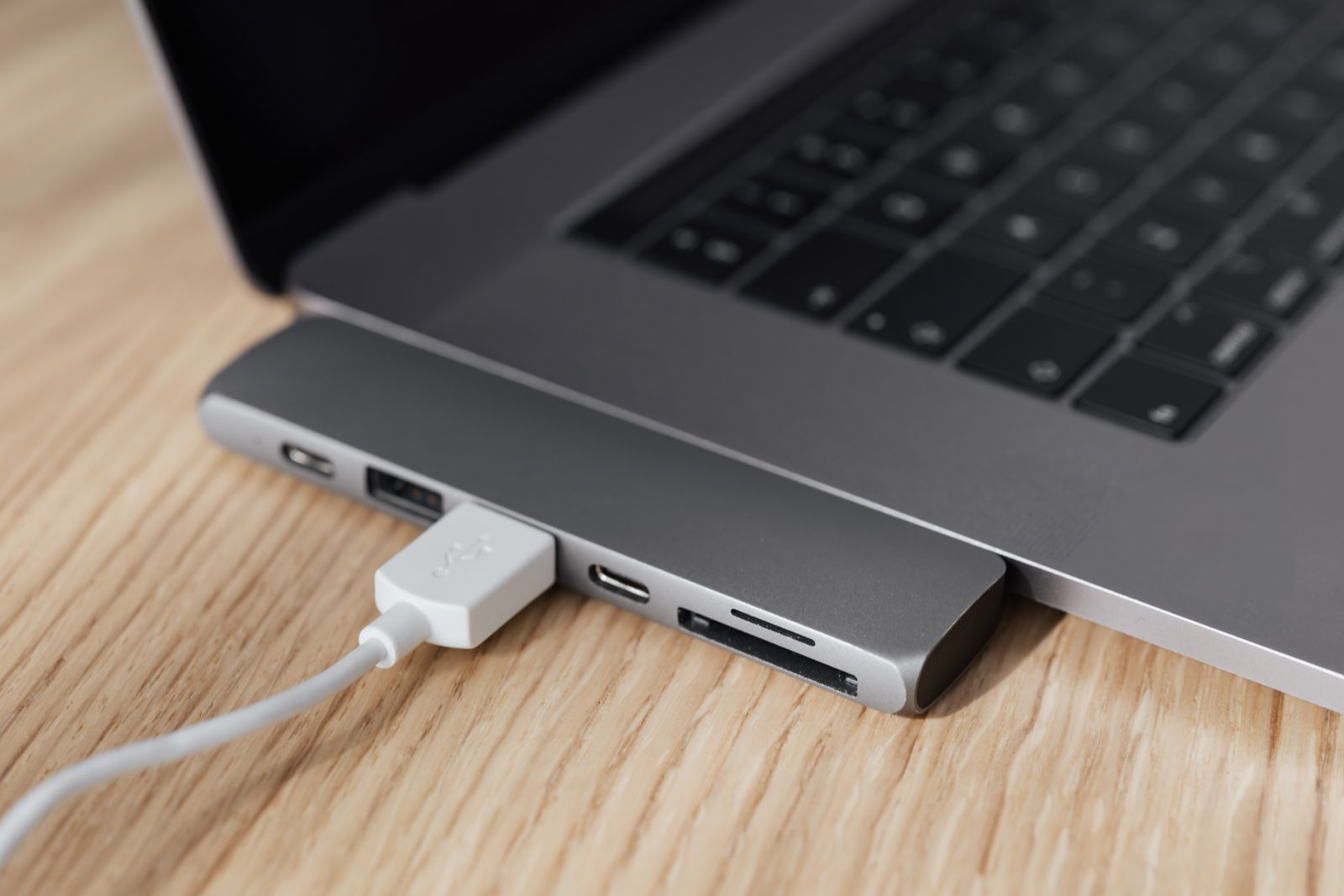
- Étape 1. Branchez la clé et vérifiez sa lettre et sa capacité.
- Étape 2. Téléchargez Media Creation Tool depuis Microsoft.
- Étape 3. Choisissez Créer un support d’installation, puis la bonne langue/édition si l’assistant le demande.
- Étape 4. Sélectionnez Lecteur flash USB et confirmez la bonne clé.
- Étape 5. Une fois terminée, utilisez Éjecter puis testez le menu de démarrage UEFI du PC.
Résultat attendu : à la fin de ce tutoriel, vous saurez appliquer la méthode, vérifier qu’elle fonctionne et revenir en arrière ou diagnostiquer les erreurs courantes lorsque c’est possible.
Ce qu’il faut préparer
- Clé USB d’au moins 8 Go.
- Connexion Internet stable.
- Droits administrateur.
- Sauvegarde du contenu actuel de la clé.
Tutoriel détaillé
Pourquoi préférer l’outil Microsoft
L’outil officiel télécharge une image adaptée et prépare automatiquement la structure de démarrage. Cela réduit les erreurs de formatage, d’ISO corrompue ou de fichiers manquants. Les méthodes manuelles sont utiles pour des scénarios particuliers, mais elles ajoutent des décisions techniques. Pour une installation standard, partez de la méthode la plus simple et la plus vérifiable.
Ne pas sélectionner le mauvais support
Avant de lancer l’écriture, ouvrez l’Explorateur et notez la capacité exacte de la clé. Retirez les autres clés ou disques USB non nécessaires. L’assistant peut afficher plusieurs périphériques ; une confusion efface le mauvais support. Après validation, laissez le téléchargement et l’écriture se terminer sans débrancher la clé.
Comprendre ISO, UEFI et GPT
Sur les PC récents, Windows 11 vise un démarrage UEFI avec Secure Boot et un disque système GPT. Si vous préparez une clé à partir d’une ISO avec un outil tiers, choisissez des paramètres compatibles avec le matériel au lieu d’appliquer une recette ancienne destinée au BIOS hérité. N’utilisez les options de contournement de prérequis que si vous acceptez un système potentiellement non pris en charge.
Tester la clé sans lancer l’installation
Redémarrez et ouvrez le menu de démarrage ponctuel du fabricant. Si l’entrée UEFI de la clé apparaît et ouvre l’écran d’installation Windows, le support est bootable. Vous pouvez alors quitter sans modifier les partitions. Ce test est utile avant un dépannage réel : il évite de découvrir une clé défectueuse quand le PC principal ne démarre déjà plus.
Conserver une copie réutilisable
Une clé d’installation peut devenir obsolète au fil des versions de Windows. Pour un usage ponctuel, recréez-la lorsque vous en avez besoin plutôt que de conserver indéfiniment une vieille image. Si vous archivez une ISO, notez sa version et téléchargez-la depuis Microsoft. Gardez séparément vos pilotes réseau critiques uniquement si votre matériel les exige.
Choisir l’outil officiel et comprendre ce qu’il écrit sur la clé
Pour Windows 11, la voie la plus simple reste l’outil officiel Microsoft de création de support. Une clé bootable n’est pas une simple copie de l’ISO : elle doit contenir une structure de démarrage reconnue par l’UEFI. Les outils capables d’écrire une image ISO peuvent reformater la clé ; utilisez donc une clé dédiée dont le contenu peut être effacé. Une capacité de 8 Go ou plus est généralement demandée par Microsoft, mais gardez une marge confortable.
Vérifier l’ISO quand vous la téléchargez manuellement
Si vous utilisez une image ISO téléchargée depuis Microsoft plutôt que l’assistant, vérifiez que le fichier n’est pas tronqué avant de préparer le support. Sous Windows, PowerShell sait calculer une empreinte SHA-256. Cette vérification n’est utile que si vous disposez d’une valeur de référence provenant d’une source Microsoft pour l’édition téléchargée.
À exécuter dans PowerShell, sans droits administrateur. Remplacez uniquement C:\CHEMIN\Win11.iso par le chemin réel de votre fichier. La commande lit le fichier et ne le modifie pas.
Get-FileHash -Algorithm SHA256 "C:\CHEMIN\Win11.iso"Comparez l’empreinte affichée caractère par caractère avec la référence officielle lorsqu’elle est fournie. Une différence signifie que vous ne devez pas utiliser cette copie : retéléchargez-la depuis Microsoft. Aucune annulation n’est nécessaire puisque la commande est en lecture seule.
UEFI, Secure Boot et choix de démarrage
Sur un PC Windows 11 moderne, le firmware est normalement configuré en UEFI avec Secure Boot. Évitez de basculer le firmware en mode hérité/CSM juste parce que la clé n’apparaît pas : cela peut rendre un Windows existant non amorçable ou modifier les conditions de sécurité. Préférez recréer le support avec l’outil Microsoft, essayer un autre port USB, puis vérifier l’ordre ou le menu de démarrage du constructeur.
Test non destructif de la clé
- Laissez le disque interne intact et insérez la clé.
- Ouvrez le menu de démarrage ponctuel du PC.
- Sélectionnez l’entrée UEFI correspondant à la clé.
- Attendez l’écran de sélection de langue de Windows Setup.
- Quittez l’installateur sans aller jusqu’aux opérations de partitionnement si votre but est uniquement de tester la clé.
Ce test confirme à la fois la lisibilité de la clé et le chemin de boot. Il ne confirme pas que tous les pilotes seront disponibles après une réinstallation ; pour un PC particulièrement récent, gardez le pilote réseau du constructeur sur un second support ou dans un dossier séparé.
Pourquoi une clé peut démarrer sur un PC et pas sur un autre
| Symptôme | Cause probable | Action sûre |
|---|---|---|
| Clé absente du menu de boot | Support mal créé, port USB, firmware | Recréer avec l’outil Microsoft et tester un autre port |
| Message Secure Boot | Support ou configuration non conforme | Utiliser l’image officielle ; ne désactiver Secure Boot qu’avec une raison documentée |
| Installateur démarre mais aucun disque | Pilote contrôleur stockage manquant ou mode RAID/VMD | Consulter le support du constructeur avant de changer le BIOS |
| Erreur pendant copie des fichiers | Clé défectueuse ou image corrompue | Recréer le support sur une autre clé |
Ce qu’il ne faut pas automatiser
Les commandes de type diskpart clean sont souvent proposées sur Internet pour « préparer » une clé. Elles peuvent effacer le mauvais disque si le numéro est mal choisi. Elles ne sont pas nécessaires pour la majorité des utilisateurs lorsque l’outil officiel fonctionne. Ce guide recommande donc une méthode graphique qui affiche clairement le support choisi et impose une vérification visuelle de sa capacité avant tout effacement.
Checklist avant de conserver la clé comme support de secours
- La clé démarre jusqu’à Windows Setup sur le PC cible.
- Vous avez noté l’édition Windows actuellement activée.
- La clé BitLocker est sauvegardée si nécessaire.
- La clé est étiquetée avec la date et la version approximative de Windows pour éviter de la confondre.
- Les fichiers personnels ne sont pas stockés uniquement sur cette clé d’installation.
Cas pratique : préparer une clé pour un PC UEFI moderne
Sur un PC compatible Windows 11, privilégiez le média officiel Microsoft et un démarrage UEFI. Une clé créée correctement doit apparaître dans le menu de démarrage avec une entrée correspondant au support. Si le firmware propose deux entrées pour la même clé, choisissez celle explicitement marquée UEFI lorsque le Windows existant utilise UEFI.
Tester la clé sans lancer l’installation
Le meilleur contrôle consiste à démarrer dessus puis à s’arrêter avant toute opération sur le disque. Vérifiez que l’écran d’installation Windows s’affiche, que le clavier fonctionne et que le SSD interne est détecté. Ensuite, quittez l’installateur sans supprimer ni formater de partition. Ce test sépare un problème de création de clé d’un problème rencontré plus tard dans l’installation.
Si le SSD interne n’apparaît pas
Ne reformatez pas la clé immédiatement. Certains PC utilisent un contrôleur de stockage qui nécessite un pilote ou un réglage spécifique documenté par le fabricant. Relevez le modèle exact du PC et du contrôleur. Évitez de changer RAID/AHCI/VMD au hasard dans l’UEFI : modifier ce réglage peut empêcher le Windows existant de démarrer.
ISO et intégrité
Si vous utilisez une ISO plutôt que l’outil de création Microsoft, conservez son nom complet et sa provenance. Vous pouvez calculer son SHA-256 pour détecter une corruption entre deux copies, mais l’empreinte n’est utile comme preuve d’authenticité que si vous disposez d’une valeur de référence officielle et correspondant exactement à l’image.
À exécuter dans PowerShell, sans droits administrateur. Remplacez le chemin :
Get-FileHash -Algorithm SHA256 "C:\CHEMIN\Windows11.iso"La commande ne modifie pas le fichier. Si deux copies censées être identiques produisent des empreintes différentes, ne poursuivez pas avant d’avoir identifié laquelle est correcte.
Réutiliser la clé après l’installation
La création du média remplace les données antérieures de la clé. Lorsque vous n’avez plus besoin du support d’installation, vous pouvez la reformater avec l’outil graphique de Windows pour retrouver un volume de stockage normal. Vérifiez d’abord que vous disposez d’un autre moyen de récupération ou que vous pouvez recréer le média facilement.
Checklist média
- Clé sans données uniques.
- Source Microsoft officielle.
- Architecture/édition cohérente avec le PC.
- Démarrage UEFI testé.
- SSD visible avant de quitter l’installateur.
- Aucune partition modifiée pendant le simple test.
Repère utile
Conservez la clé dans une pochette clairement étiquetée avec la date de création. Après une mise à jour majeure de Windows, recréez le média si vous voulez disposer d’un installateur récent : une vieille clé peut fonctionner, mais entraîner beaucoup plus de mises à jour après installation.
Comment vérifier que cela fonctionne
- La clé apparaît dans le menu UEFI.
- L’installateur Windows démarre jusqu’à l’écran initial sans erreur.
- Le support ne contient aucun fichier personnel que vous auriez oublié de sauvegarder.
Problèmes fréquents et solutions
- Erreur pendant l’écriture : reformatez la clé ou essayez un autre support fiable.
- La clé démarre sur un PC mais pas un autre : contrôlez le mode UEFI et les réglages du firmware.
- Le téléchargement échoue : libérez de l’espace temporaire sur le PC et vérifiez la connexion.
Précautions et sécurité
- Téléchargez l’outil et l’ISO uniquement chez Microsoft.
- Ne branchez pas une clé inconnue sur un PC sensible sans la contrôler.
Questions fréquentes
Une clé de 8 Go suffit-elle ?
Microsoft indique généralement 8 Go ou plus ; une capacité supérieure laisse davantage de marge.
Puis-je utiliser la clé pour réparer Windows ?
Oui, l’environnement d’installation donne aussi accès à des options de réparation.
Puis-je garder mes fichiers personnels sur la même clé ?
Ce n’est pas recommandé pendant la création car l’outil efface le support.
À retenir
La méthode : Branchez la clé et vérifiez sa lettre et sa capacité. Téléchargez Media Creation Tool depuis Microsoft. Choisissez Créer un support d’installation, puis la bonne langue/édition si l’assistant le demande.
Le principe important : procédez par étapes, contrôlez le résultat après chaque changement et protégez toujours vos données, comptes ou accès avant une action irréversible.
Sources officielles et références
- Microsoft Support – Créer un support d’installation Windows
- Microsoft Support – Configuration requise Windows 11
- Microsoft – Download Windows 11
- Microsoft Support – Create installation media for Windows
Crédits des images
- Photo 1 — Pexels · Licence Pexels.
- Photo 2 — Pexels · Licence Pexels.
- Photo 3 — Pexels · Licence Pexels.


Commentaires