Comment réinstaller Windows 11 proprement avec une clé USB

Objectif : Une installation propre de Windows 11 est plus radicale qu’une simple réinitialisation : elle peut supprimer applications, réglages et données de la partition ciblée. C’est utile pour repartir d’un système réellement neuf, changer de disque ou résoudre une corruption importante. La partie la plus risquée est le choix du disque et des partitions ; ce tutoriel insiste donc sur la sauvegarde et la vérification avant chaque suppression.
Étapes rapides
- Étape 1. Téléchargez l’outil officiel ou l’ISO depuis la page Microsoft Windows 11.
- Étape 2. Créez la clé d’installation officielle et laissez l’outil la terminer.
- Étape 3. Redémarrez le PC et choisissez la clé USB dans le menu de démarrage UEFI.
- Étape 4. Sélectionnez la bonne édition et le bon disque ; ne supprimez une partition que si vous êtes certain de son contenu.
- Étape 5. Installez Windows sur l’espace prévu, terminez l’assistant initial puis Windows Update.
- Étape 6. Réinstallez uniquement les pilotes et logiciels nécessaires, puis restaurez vos fichiers depuis la sauvegarde.
Résultat attendu : à la fin de ce tutoriel, vous saurez appliquer la méthode, vérifier qu’elle fonctionne et revenir en arrière ou diagnostiquer les erreurs courantes lorsque c’est possible.
Ce qu’il faut préparer
- Clé USB de 8 Go ou plus que vous acceptez d’effacer.
- Sauvegarde vérifiée de toutes les données importantes.
- Accès à un autre appareil pour consulter la documentation si nécessaire.
- Clé de récupération BitLocker.
- Connexion Internet pour les mises à jour et pilotes après installation.
Tutoriel détaillé
Créer le support depuis une source officielle
Utilisez exclusivement le téléchargement Windows 11 de Microsoft. L’outil Media Creation Tool peut préparer directement la clé ; une ISO peut aussi être utilisée avec un outil adapté. La création efface généralement la clé USB. Évitez les images modifiées ou les sites de téléchargement tiers : vous perdez la garantie sur l’intégrité de l’installateur et pouvez intégrer des logiciels indésirables avant même le premier démarrage.
Identifier le disque avant de toucher aux partitions
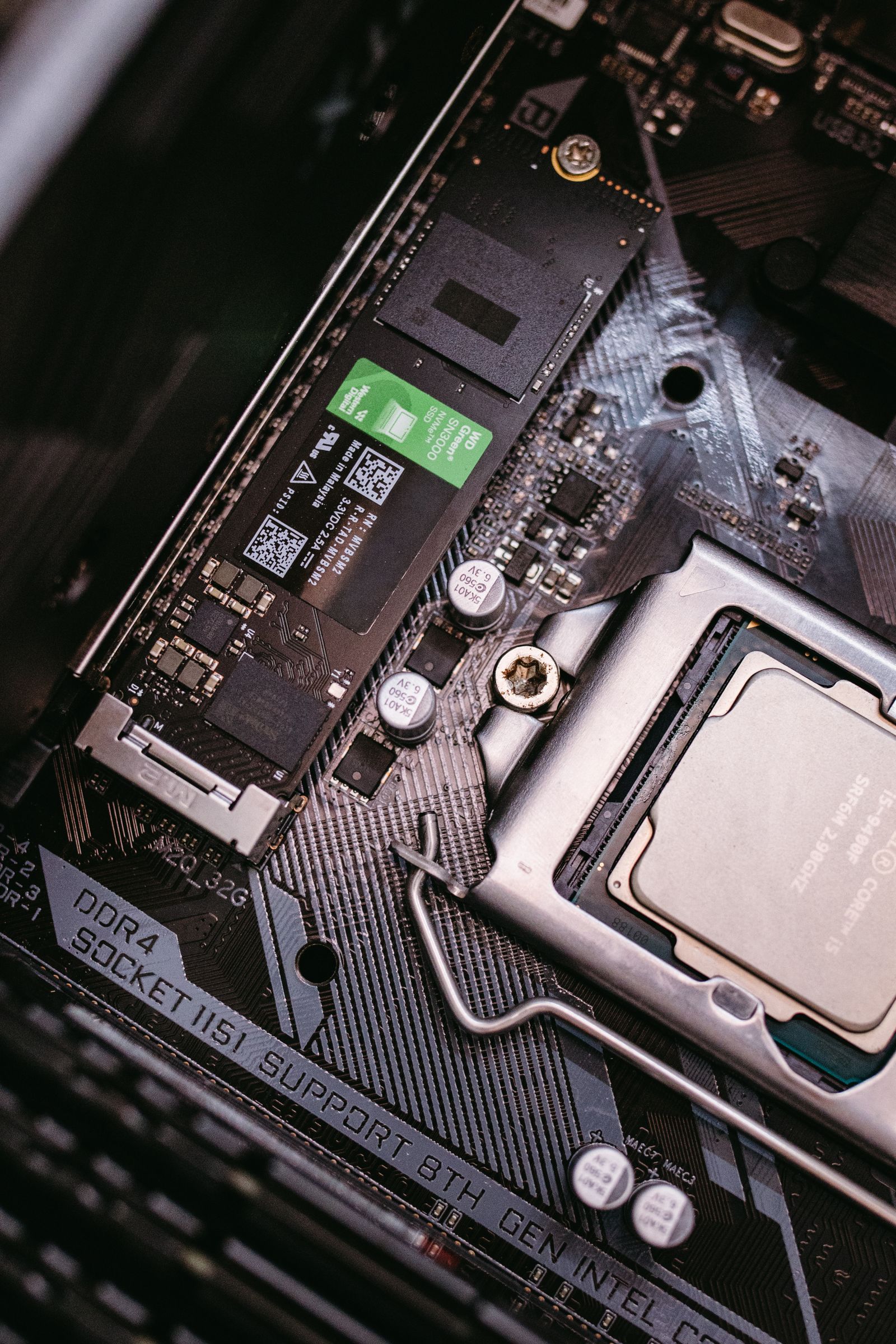
Dans Windows, notez la capacité et le modèle du disque système. Si plusieurs disques internes sont présents et que vous êtes à l’aise avec le matériel, déconnecter temporairement les disques non concernés peut réduire le risque. Dans l’installateur, la taille des disques aide à les identifier. Ne supprimez jamais une partition sur la seule base de son numéro : les numéros changent selon l’ordre de détection.
Démarrer sur la clé en mode UEFI
Utilisez le menu de démarrage du fabricant plutôt que de modifier définitivement l’ordre de boot si possible. Choisissez l’entrée UEFI correspondant à la clé. Si elle n’apparaît pas, recréez le support, changez de port USB et vérifiez les réglages UEFI. Sur un PC compatible Windows 11, conservez Secure Boot et TPM activés au lieu de chercher des contournements non nécessaires.
Installer sans effacer le mauvais volume
À l’étape du type d’installation, une installation personnalisée donne accès aux partitions. Pour un vrai nettoyage du disque système, vous pouvez supprimer les partitions du disque visé jusqu’à obtenir de l’espace non alloué, mais cela détruit leurs données. Si vous avez le moindre doute, arrêtez et vérifiez la sauvegarde. Sélectionnez ensuite l’espace destiné à Windows et laissez l’installateur créer les partitions nécessaires.
Après le premier démarrage
Terminez l’OOBE, connectez-vous, puis lancez Windows Update jusqu’à ce qu’il n’y ait plus de mises à jour importantes. Vérifiez le Gestionnaire de périphériques avant de télécharger des pilotes au hasard. Installez ensuite vos applications depuis leurs sites officiels ou le Microsoft Store. Restaurez vos données après avoir confirmé la stabilité du système et réactivez votre stratégie de sauvegarde.
Installation propre : définir exactement ce qui va être effacé
Une réinstallation depuis clé USB peut aller d’une simple réparation à une installation totalement neuve. Le point critique est l’écran de sélection du disque et des partitions. Avant le démarrage, identifiez le disque système par sa capacité, son modèle et la présence éventuelle d’autres disques. Si le PC contient plusieurs SSD ou HDD et que vous n’êtes pas certain de l’identification, le moyen le plus sûr est de sauvegarder puis, lorsque c’est matériellement simple et sans risque pour la garantie, de déconnecter temporairement les disques de données non concernés. Ne supprimez jamais une partition « pour voir ».
Avant de créer le support : activation, chiffrement et pilotes
- Vérifiez dans Paramètres > Système > Activation que Windows est activé et notez l’édition installée, par exemple Home ou Pro.
- Si BitLocker ou le chiffrement de l’appareil est actif, sauvegardez la clé de récupération.
- Téléchargez au minimum le pilote réseau depuis le fabricant du PC si le matériel est très récent ou spécifique.
- Copiez vos fichiers personnels sur un support séparé puis ouvrez quelques fichiers depuis cette copie pour confirmer qu’elle est lisible.
Deux chemins différents : mise à niveau depuis Windows ou démarrage USB
Si Windows fonctionne encore, lancer setup.exe depuis le support d’installation offre des options de conservation différentes d’un démarrage direct sur la clé. Pour une véritable installation propre, on démarre généralement sur le support et on choisit l’installation personnalisée. Si le but est uniquement de réparer Windows en gardant les applications, examinez d’abord l’option Microsoft de réinstallation de la version actuelle via Windows Update ou une réinstallation sur place ; elles sont moins destructrices.
Vérifier le support sans modifier le disque interne
Après création de la clé officielle, redémarrez et ouvrez le menu de démarrage UEFI/BIOS du constructeur. Vérifiez que l’entrée USB apparaît, puis démarrez jusqu’au premier écran de l’installateur. À ce stade, vous pouvez encore quitter sans toucher aux partitions. Cette vérification simple confirme que la clé est lisible et que le firmware sait démarrer dessus.
Au moment du partitionnement : règle de sécurité
AVERTISSEMENT : supprimer ou formater une partition efface les données qu’elle contient. Ne faites cette opération que si votre sauvegarde est vérifiée et si vous avez identifié sans ambiguïté le disque de destination. Ce tutoriel ne fournit volontairement aucune commande automatique de suppression de disque. Sur un PC constructeur, des partitions de récupération OEM peuvent également être utiles ; leur suppression doit être un choix assumé, pas une étape automatique.
| Situation | Approche prudente |
|---|---|
| Un seul SSD, sauvegarde complète | Identifier sa capacité et suivre l’installation personnalisée avec attention |
| Plusieurs disques de même taille | Noter modèles/numéros ou déconnecter les disques non concernés si possible |
| Données non sauvegardées | Arrêter l’installation et sauvegarder d’abord |
| Disque chiffré | Vérifier la clé BitLocker avant toute intervention |
Après l’installation : ne pas installer dix utilitaires de pilotes
Commencez par Windows Update, redémarrez autant que nécessaire, puis utilisez la page de support du fabricant pour les composants qui restent non reconnus. Les « driver updaters » tiers peuvent installer des pilotes inadaptés. Dans le Gestionnaire de périphériques, un point d’exclamation jaune est un indicateur plus utile qu’un logiciel qui promet de « mettre tous les pilotes à jour ».
À exécuter dans PowerShell, sans privilèges administrateur, après la réinstallation. Cette commande affiche l’état d’activation ; elle ne change aucune licence et ne nécessite aucune valeur à remplacer.
Get-CimInstance SoftwareLicensingProduct |
  Where-Object { $_.PartialProductKey -and $_.LicenseStatus -eq 1 } |
  Select-Object Name, Description, LicenseStatus
Une entrée Windows avec LicenseStatus égal à 1 indique un produit sous licence. Si aucune entrée Windows n’est activée, ouvrez la page Activation et utilisez l’utilitaire de résolution des problèmes ou reconnectez le compte associé à la licence numérique. La commande ne modifie rien, donc aucun retour arrière n’est requis.
Plan de retour arrière réaliste
Après une installation propre, il n’existe pas de bouton permettant de restaurer automatiquement applications et réglages comme avant si les anciennes partitions ont été supprimées. Le vrai retour arrière est la sauvegarde : image système si vous en avez créé une, copie de fichiers, export des configurations et liste des logiciels. C’est pourquoi la validation de la sauvegarde avant l’installation est une étape technique, pas une formalité.
Scénario de préparation : éviter de découvrir un manque après l’effacement
Une installation propre doit être préparée comme une migration. Téléchargez le média officiel, sauvegardez les fichiers, récupérez la clé BitLocker, vérifiez l’activation, notez l’édition de Windows utilisée et assurez-vous de disposer du pilote réseau si votre matériel en nécessite un particulier. Pour un PC professionnel, vérifiez également les logiciels VPN, certificats et procédures d’enrôlement de l’entreprise.
Le choix des partitions est le moment le plus risqué
Sur l’écran de sélection du disque, les lettres C:, D: vues dans Windows ne sont pas un repère fiable. Identifiez le disque par sa capacité et sa structure. Si plusieurs SSD sont présents et que vous craignez une erreur, une stratégie prudente consiste à déconnecter physiquement les disques de données lorsque cela est simple et prévu par le fabricant. Sur un portable où ce n’est pas raisonnable, prenez une photo de la configuration des disques avant de démarrer et comparez les capacités.
Ne supprimez aucune partition tant que le disque cible n’est pas identifié sans ambiguïté. Les partitions de récupération, EFI et OEM ont des rôles différents. Une installation vraiment propre sur un disque dédié peut nécessiter de laisser l’installateur recréer sa structure, mais cette décision entraîne une perte des données du disque.
Activation : ne pas acheter une clé avant d’avoir vérifié
Sur un PC déjà activé avec la même édition, l’activation numérique peut se réappliquer après connexion à Internet. Vérifiez d’abord Paramètres > Système > Activation. Un changement Home vers Pro ou une modification matérielle importante constitue un autre scénario. Méfiez-vous des vendeurs de clés à provenance douteuse.
Après installation : ordre de remise en service
- Terminer Windows Update et redémarrer autant que nécessaire.
- Vérifier les pilotes essentiels et le Gestionnaire de périphériques.
- Activer/contrôler BitLocker si votre stratégie le prévoit.
- Installer navigateur, gestionnaire de mots de passe et outils de sécurité.
- Restaurer les documents, sans écraser immédiatement les seules copies de sauvegarde.
- Réinstaller les applications progressivement afin de détecter un éventuel logiciel problématique.
Quand revenir en arrière
Une installation propre n’offre pas un Undo de partitionnement. Le vrai retour arrière repose sur l’image système ou la sauvegarde des données et sur le média de l’ancien système. Avant de supprimer la dernière sauvegarde, gardez le nouveau Windows quelques jours, ouvrez vos documents importants et vérifiez les périphériques spécifiques : scanner, imprimante, audio, Bluetooth et GPU.
Checklist « prêt à effacer »
- Deux copies des données réellement importantes si possible.
- Clé BitLocker récupérée et lisible.
- Édition Windows connue.
- Média officiel démarré une fois.
- Disque cible identifié par capacité/modèle.
- Accès au compte et à la MFA disponible.
- Plan de réinstallation des logiciels critiques noté.
Comment vérifier que cela fonctionne
- La machine démarre sans la clé USB et le disque système est reconnu correctement.
- Windows est activé avec l’édition correspondant à la licence numérique de la machine.
- Réseau, audio, GPU, Bluetooth et périphériques essentiels fonctionnent.
- Une nouvelle sauvegarde complète est créée après la restauration des données.
Problèmes fréquents et solutions
- La clé n’est pas détectée : changez de port, recréez-la et testez-la sur un autre PC.
- Aucun disque n’apparaît : certains contrôleurs de stockage peuvent nécessiter un pilote du fabricant.
- Le PC reboucle sur l’installateur : retirez la clé au bon moment ou remettez le disque interne en premier dans l’ordre de démarrage.
Précautions et sécurité
- Une suppression de partition est destructive ; vérifiez le disque deux fois.
- Ne désactivez pas les protections Windows 11 uniquement pour accélérer l’installation.
Questions fréquentes
Faut-il saisir une clé produit ?
Sur un PC déjà activé avec la même édition, la licence numérique se réactive souvent automatiquement après connexion à Internet.
Peut-on garder une seconde partition de données ?
Oui, mais seulement si vous l’identifiez sans ambiguïté et ne la supprimez pas.
ISO ou Media Creation Tool ?
Les deux peuvent être officiels ; l’outil est généralement plus simple pour créer directement la clé.
À retenir
La méthode : Téléchargez l’outil officiel ou l’ISO depuis la page Microsoft Windows 11. Créez la clé d’installation officielle et laissez l’outil la terminer. Redémarrez le PC et choisissez la clé USB dans le menu de démarrage UEFI.
Le principe important : procédez par étapes, contrôlez le résultat après chaque changement et protégez toujours vos données, comptes ou accès avant une action irréversible.
Sources officielles et références
- Microsoft Support – Réinstaller Windows avec le support d’installation
- Microsoft Support – Activer Windows
- Microsoft Support – Clé BitLocker
- Microsoft – Download Windows 11
- Microsoft Support – Reinstall Windows
Crédits des images
- Photo 1 — Pexels · Licence Pexels.
- Photo 2 — Pexels · Licence Pexels.
- Photo 3 — Pexels · Licence Pexels.


Commentaires