Comment retrouver, verrouiller ou effacer un téléphone Android perdu avec Find Hub
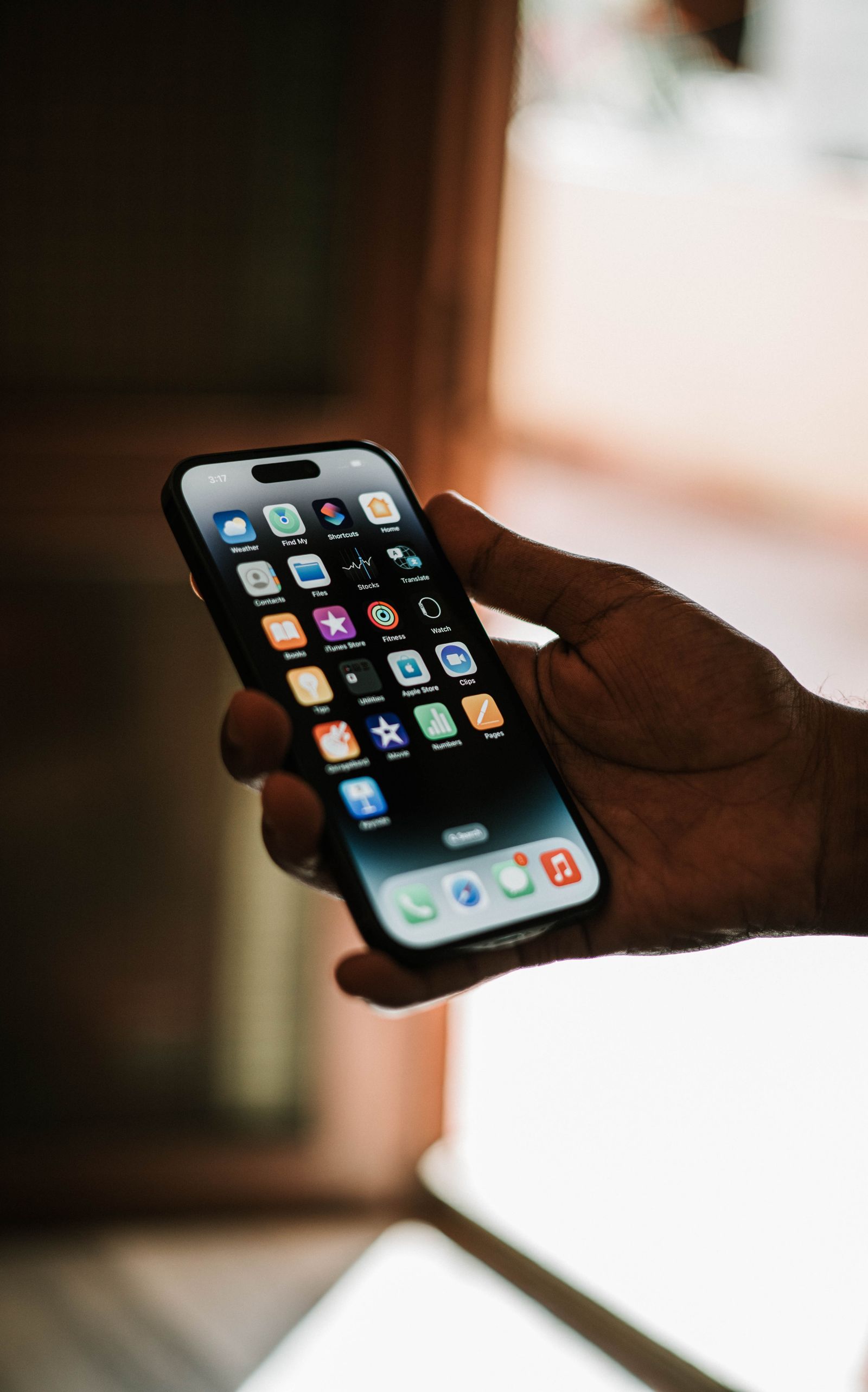
Objectif : Google Find Hub peut localiser, faire sonner, marquer comme perdu ou effacer un appareil Android associé à votre compte. Depuis les versions récentes, le réseau Find Hub peut aussi aider à retrouver certains appareils hors ligne grâce à des informations de localisation chiffrées. La meilleure chance de récupération se prépare avant la perte : verrouillage d’écran, localisation, Bluetooth et options Find Hub doivent être correctement configurés.
Étapes rapides
- Étape 1. Depuis un navigateur, ouvrez android.com/find ou l’application Find Hub sur un autre Android.
- Étape 2. Connectez-vous avec le compte présent sur l’appareil perdu.
- Étape 3. Sélectionnez l’appareil et observez la dernière localisation disponible.
- Étape 4. Utilisez Faire sonner si vous pensez qu’il est proche.
- Étape 5. Choisissez Marquer comme perdu pour le sécuriser et afficher des informations de contact appropriées.
- Étape 6. N’effacez l’appareil qu’en dernier recours : après effacement, sa localisation ne sera plus disponible dans Find Hub.
Résultat attendu : à la fin de ce tutoriel, vous saurez appliquer la méthode, vérifier qu’elle fonctionne et revenir en arrière ou diagnostiquer les erreurs courantes lorsque c’est possible.
Ce qu’il faut préparer
- Compte Google connecté au téléphone.
- Verrouillage d’écran par PIN, schéma ou mot de passe.
- Find Hub activé.
- Localisation et Bluetooth activés pour les fonctions prévues.
- Codes de secours 2FA accessibles ailleurs que sur le téléphone.
Tutoriel détaillé
Préparer Find Hub avant une perte
Google recommande de vérifier que l’appareil est connecté à un compte, que la localisation et Find Hub sont activés et que l’appareil est visible sur Google Play. Les réglages de recherche hors ligne offrent plusieurs niveaux de participation au réseau. Sur certains modèles compatibles, le réseau peut même aider pendant plusieurs heures après extinction ou batterie épuisée. Les capacités exactes dépendent du matériel et de la version Android.
Localiser sans se mettre en danger
Quand une position apparaît, considérez sa précision et son heure. Une localisation n’autorise pas à entrer dans une propriété ou à confronter une personne. Si le téléphone semble volé, transmettez les informations utiles aux autorités et à l’opérateur. Pour un téléphone simplement oublié à proximité, Faire sonner est l’action la plus réversible.
Marquer comme perdu
L’option de sécurisation permet de verrouiller davantage l’appareil et d’afficher des informations qui peuvent faciliter son retour. Choisissez un message qui ne révèle pas plus de données personnelles que nécessaire. Si vous avez des cartes bancaires ou services sensibles sur l’appareil, contactez aussi les services concernés selon leurs procédures ; Find Hub ne remplace pas la sécurité de chaque compte.
Effacer à distance en dernier recours
L’effacement supprime les données de l’appareil quand la commande peut être exécutée. Google précise qu’après effacement, la localisation n’est plus disponible dans Find Hub. Certaines cartes SD peuvent ne pas être effacées. Si vous retrouvez ensuite le téléphone, vous devrez vous connecter au compte Google pour le réutiliser. Ne déclenchez donc cette action que lorsque la protection des données l’emporte sur la possibilité de suivi.
Sécuriser les comptes après la perte
Changez les mots de passe prioritaires si vous pensez que le verrouillage a pu être compromis, révoquez les sessions sensibles et contactez l’opérateur pour la SIM/eSIM. Utilisez vos codes de secours pour 2FA si le téléphone était votre seul facteur. Après récupération, vérifiez l’historique des connexions et mettez à jour la configuration Find Hub pour la prochaine fois.
Préparer Find Hub avant la perte : le point le plus important
Find Hub est utile seulement si les conditions nécessaires sont remplies. Google indique notamment que l’appareil doit être lié au compte, que Find Hub soit activé et que certaines fonctions dépendent de l’alimentation et de la connectivité. Les fonctions hors connexion peuvent améliorer la localisation sur des appareils compatibles, mais il ne faut pas attendre d’avoir perdu le téléphone pour vérifier les réglages.
Créer une voie de secours pour la double authentification
Perdre son téléphone peut aussi faire perdre le moyen habituel de valider la connexion au compte Google. Avant tout incident, conservez des codes de secours dans un lieu sûr ou enregistrez une autre méthode de connexion autorisée. L’objectif est de pouvoir ouvrir Find Hub depuis un ordinateur ou un autre téléphone sans dépendre du téléphone justement perdu.
Choisir entre faire sonner, marquer comme perdu et effacer
| Action | Quand l’utiliser | Conséquence |
|---|---|---|
| Faire sonner | Appareil probablement proche | Aide à le retrouver sans effacement |
| Sécuriser / marquer perdu | Appareil hors de votre contrôle | Ajoute un verrou/message selon les options disponibles |
| Effacer | Données sensibles et récupération peu probable | Suppression permanente des données de l’appareil ; localisation ensuite limitée/impossible |
AVERTISSEMENT sur l’effacement à distance
L’effacement est irréversible. Google précise qu’il supprime définitivement les données de l’appareil ; une carte SD peut ne pas être effacée selon l’appareil. Après l’effacement, la localisation via Find Hub n’est généralement plus disponible. Utilisez cette option seulement après avoir évalué le risque sur les données et les chances de récupération physique.
Si la carte montre une position
Traitez la position comme une aide, pas comme une preuve parfaite. La précision dépend du GPS, du Wi-Fi, du réseau et de la disponibilité de l’appareil. Si le téléphone semble avoir été volé, ne tentez pas une confrontation. Conservez les informations utiles et contactez les autorités ou l’opérateur selon le contexte.
Téléphone hors ligne ou éteint
Find Hub peut afficher une dernière position connue ou utiliser des mécanismes de recherche hors connexion sur les appareils pris en charge. Si aucune position actuelle n’est disponible, laissez les actions de sécurisation en attente lorsqu’elles sont proposées et surveillez la reconnexion. Changez les mots de passe des comptes particulièrement sensibles si vous pensez que le verrouillage de l’appareil a été compromis.
Après récupération du téléphone
- Vérifiez que l’appareil n’a pas été modifié physiquement.
- Changez le code de verrouillage s’il a pu être observé.
- Examinez les sessions récentes du compte Google.
- Révoquez les méthodes de secours ou codes potentiellement exposés.
- Vérifiez les applications bancaires et les notifications de sécurité.
Après une perte définitive
Demandez à l’opérateur de bloquer ou remplacer la SIM/eSIM, puis modifiez les accès importants en commençant par le compte de messagerie principal, car il permet souvent de réinitialiser d’autres mots de passe. Gardez la preuve d’achat et l’IMEI dans vos documents personnels plutôt que seulement dans le téléphone. Si vous avez déclenché un effacement, ne retirez pas trop vite l’appareil de votre compte tant que vous ne comprenez pas l’effet sur la protection et les démarches de récupération.
Checklist de préparation mensuelle
- Find Hub est activé.
- Le téléphone apparaît dans le compte Google.
- Une méthode 2FA de secours existe hors du téléphone.
- Le verrouillage écran est fort et la biométrie configurée.
- Les sauvegardes récentes sont terminées.
- L’IMEI et la preuve d’achat sont conservés ailleurs.
Cas pratique : téléphone perdu dans un lieu public
Depuis un appareil de confiance, ouvrez Find Hub et vérifiez l’emplacement ou la dernière position disponible. Si le téléphone semble proche et sans risque, utilisez la sonnerie. S’il est dans un lieu inconnu, privilégiez la sécurisation du compte et le contact avec les autorités ou le responsable du lieu plutôt que de tenter de récupérer vous-même un appareil potentiellement volé.
Verrouiller avant d’effacer lorsque la récupération reste plausible
Le verrouillage permet d’afficher un message ou des coordonnées de retour selon les fonctions disponibles sans détruire immédiatement les données. L’effacement est utile lorsqu’il n’y a plus d’espoir raisonnable de récupération ou que les données sont sensibles, mais il peut supprimer la capacité de suivre l’appareil après exécution. Lisez l’avertissement affiché par Google avant de confirmer.
Appareil hors ligne
Find Hub peut utiliser des informations hors ligne selon le matériel, les réglages et le réseau d’appareils. Une commande d’effacement peut rester en attente jusqu’à la prochaine connexion. Ne supposez donc pas qu’une action est instantanée ; vérifiez son statut et changez les accès critiques si le risque de compromission est élevé.
Après un vol : comptes à traiter
- Protégez le compte Google si vous soupçonnez que le code de déverrouillage est connu.
- Contactez l’opérateur pour la SIM/eSIM si nécessaire.
- Révoquez les sessions sensibles depuis leurs pages de sécurité.
- Surveillez les emails de récupération et tentatives de connexion.
- Conservez le numéro IMEI et la preuve d’achat pour les démarches utiles.
Ne retirez pas l’appareil du compte trop tôt
Supprimer immédiatement le téléphone des appareils associés peut réduire les options de localisation ou d’action distante selon le service. Commencez par utiliser Find Hub et les fonctions de sécurité, puis suivez la procédure Google pour retirer l’appareil lorsque vous avez décidé qu’il ne sera pas récupéré.
Préparation avant la perte
Find Hub est beaucoup plus utile s’il a été préparé. Vérifiez aujourd’hui que le téléphone apparaît dans votre compte, que la localisation est activée selon vos besoins, que vous avez une méthode 2FA de secours et que le verrouillage de l’écran est robuste.
Checklist incident
- Position vérifiée depuis un appareil de confiance.
- Sonnerie utilisée seulement si récupération sûre.
- Verrouillage préféré à l’effacement tant que la récupération est plausible.
- SIM/eSIM et comptes critiques sécurisés en cas de vol.
- Effacement compris comme action potentiellement irréversible.
- Aucune confrontation physique pour récupérer l’appareil.
Comment vérifier que cela fonctionne
- Votre téléphone apparaît dans Find Hub avant toute perte réelle.
- Une commande Faire sonner fonctionne lors d’un test contrôlé.
- Vous possédez une méthode 2FA de secours indépendante de l’appareil.
Problèmes fréquents et solutions
- Appareil hors ligne : consultez la dernière position disponible et les réglages de recherche hors ligne.
- Mauvais compte : essayez uniquement les comptes que vous possédez et qui étaient réellement présents sur l’appareil.
- Aucune localisation : le téléphone peut être éteint, non connecté ou ne pas avoir les réglages requis.
Précautions et sécurité
- Ne confrontez jamais seul un voleur sur la base d’une position GPS.
- N’affichez pas votre adresse personnelle complète sur l’écran de perte.
Questions fréquentes
Find Hub est-il activé automatiquement ?
Google indique qu’il est normalement activé lorsqu’un compte Google est ajouté, mais vérifiez les réglages sur votre appareil.
Peut-on localiser un téléphone éteint ?
Certains appareils compatibles peuvent être localisables pendant un temps grâce au réseau hors ligne ; ce n’est pas universel.
Après effacement, peut-on encore le suivre ?
Google indique que sa localisation ne sera plus disponible dans Find Hub après l’effacement.
À retenir
La méthode : Depuis un navigateur, ouvrez android.com/find ou l’application Find Hub sur un autre Android. Connectez-vous avec le compte présent sur l’appareil perdu. Sélectionnez l’appareil et observez la dernière localisation disponible.
Le principe important : procédez par étapes, contrôlez le résultat après chaque changement et protégez toujours vos données, comptes ou accès avant une action irréversible.
Sources officielles et références
- Aide Android – Retrouver, sécuriser ou effacer un appareil avec Find Hub
- Aide Android – Être prêt à retrouver un appareil perdu
- Aide Android – Confidentialité de Find Hub
- Aide Compte Google – Codes de secours
- Google Android Help – Be ready to find a lost Android device
- Google Android Help – Find, secure or erase a lost Android device
Crédits des images
- Photo 1 — Pexels · Licence Pexels.
- Photo 2 — Pexels · Licence Pexels.
- Photo 3 — Pexels · Licence Pexels.


Commentaires