Comment sauvegarder Windows 11 correctement avant une panne ou une réinstallation

Objectif : Synchroniser un dossier n’est pas la même chose que disposer d’une sauvegarde. Une suppression accidentelle peut se synchroniser, un ransomware peut chiffrer un disque connecté et une panne matérielle peut toucher la seule copie. Avant une réinstallation ou simplement pour être prêt à une panne, créez au moins une copie indépendante et testez réellement la restauration de quelques fichiers.
Étapes rapides
- Étape 1. Copiez les fichiers irremplaçables vers un disque externe ou une destination distincte.
- Étape 2. Si vous utilisez OneDrive, vérifiez que les fichiers importants sont réellement synchronisés et accessibles en ligne.
- Étape 3. Exportez les données d’applications qui ne vivent pas dans Documents : favoris, mots de passe si nécessaire, bases locales, projets et configurations.
- Étape 4. Sauvegardez les clés BitLocker et codes de récupération séparément.
- Étape 5. Éjectez ou déconnectez la copie hors ligne une fois terminée.
- Étape 6. Restaurez quelques fichiers test sur un autre dossier pour vérifier la sauvegarde.
Résultat attendu : à la fin de ce tutoriel, vous saurez appliquer la méthode, vérifier qu’elle fonctionne et revenir en arrière ou diagnostiquer les erreurs courantes lorsque c’est possible.
Ce qu’il faut préparer
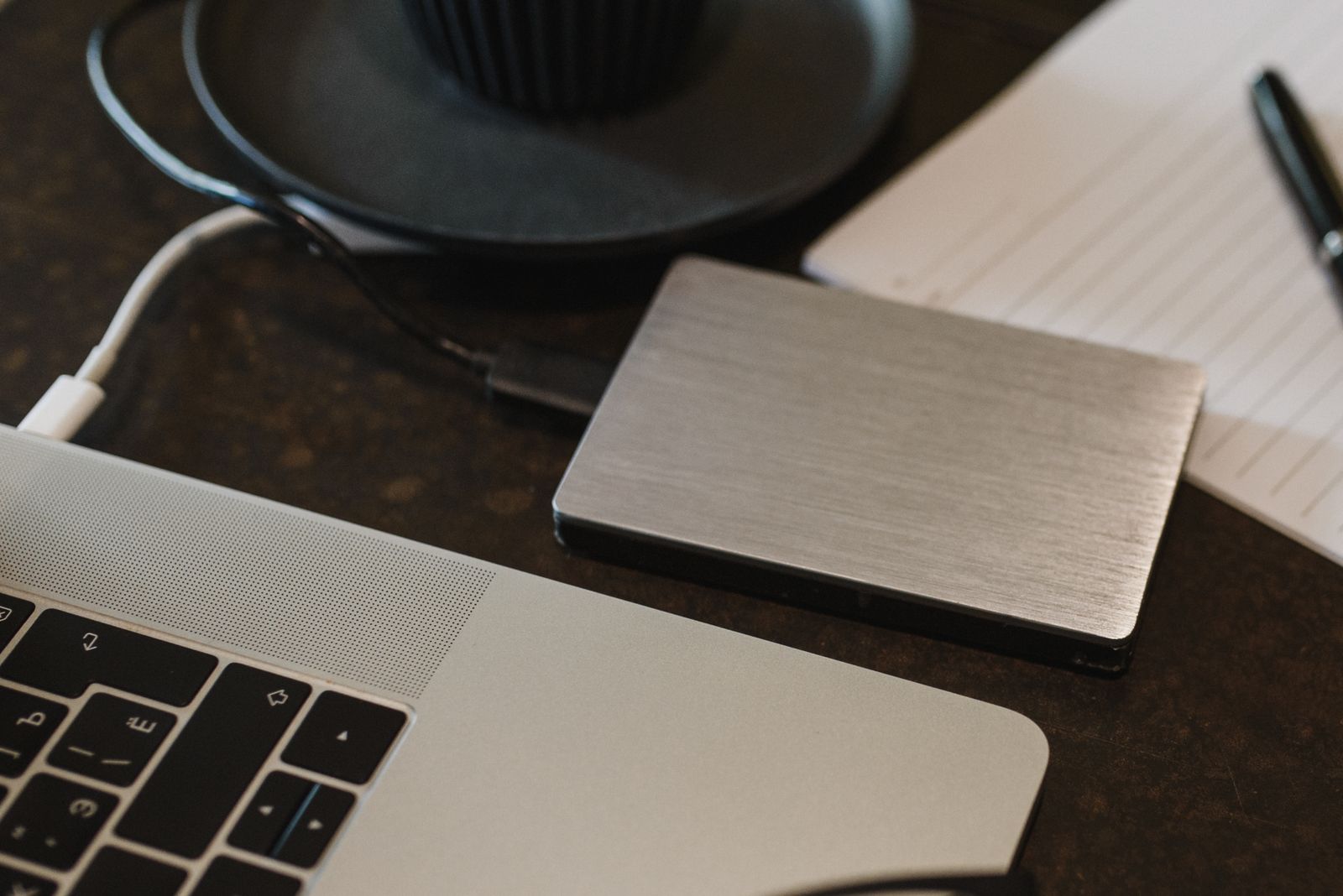
- Disque externe ou second stockage avec assez de capacité.
- Liste des dossiers importants : Documents, Bureau, Images, projets, exports, profils particuliers.
- Accès au compte Microsoft et aux clés de récupération.
- Temps pour vérifier la copie.
Tutoriel détaillé
Faire l’inventaire avant de copier
Parcourez chaque compte utilisateur, Bureau, Documents, Images, Vidéos et Téléchargements. Ajoutez les dossiers de travail, machines virtuelles, fichiers de messagerie locaux, profils de navigateur et exports d’applications importantes. Un système de sauvegarde ne peut protéger que ce qu’il connaît. Notez également les licences ou paramètres qui seront difficiles à recréer après une installation propre.
Combiner cloud et copie locale
Le cloud est pratique pour les fichiers actifs et l’accès multi-appareils. Un disque externe fournit une copie rapide et contrôlée localement. Pour une meilleure résilience, ne dépendez pas d’un seul fournisseur ni d’un seul support. La règle 3-2-1 vise trois copies au total, sur deux types de supports, dont une copie hors site ; adaptez-la à la valeur de vos données.
Comprendre OneDrive Files On-Demand
Un fichier visible dans l’Explorateur peut être uniquement en ligne. Avant une réinstallation hors connexion, vérifiez quels dossiers sont disponibles localement et confirmez leur présence depuis l’interface web. Inversement, copier un raccourci ou un placeholder ne garantit pas que le contenu complet est sur votre disque externe. Ouvrez des fichiers depuis la sauvegarde pour le confirmer.
Sauvegarder récupération et authentification
Conservez la clé BitLocker dans un emplacement distinct du PC. Préparez les codes de secours de l’authentification à deux facteurs lorsque vos comptes importants le permettent. Si votre gestionnaire de mots de passe exige un secret de récupération, assurez-vous de l’avoir. Une sauvegarde de fichiers parfaite est inutile si vous ne pouvez plus vous authentifier après la remise à zéro.
Tester la restauration
Choisissez quelques fichiers de types différents et copiez-les depuis la sauvegarde vers un dossier temporaire. Ouvrez une photo, un document, une archive et un projet. Vérifiez la date de dernière sauvegarde et la capacité restante. Après une réinstallation, restaurez d’abord un petit ensemble et contrôlez les applications avant d’importer tout le volume de données.
Une sauvegarde utile doit couvrir plus que le Bureau et Documents
Avant une panne ou une réinstallation, inventorie les données qui ne vivent pas forcément dans les dossiers standards : projets de code, fichiers PST ou archives mail, bases locales, profils de navigateur, clés SSH, certificats, sauvegardes de téléphone, machines virtuelles, presets créatifs et dossiers synchronisés partiellement. Une sauvegarde qui ignore ces éléments peut être « réussie » techniquement tout en étant inutilisable lors de la restauration.
Windows Backup et copie indépendante : deux rôles différents
Windows Backup peut sauvegarder certains dossiers et réglages liés au compte Microsoft et faciliter le retour sur un nouveau PC. Cela ne remplace pas toujours une copie hors ligne de tous vos fichiers. Pour une opération risquée, combinez idéalement la synchronisation/cloud avec un disque externe déconnectable. Si une suppression ou un rançongiciel se synchronise, disposer d’une copie séparée réduit le risque de propager le problème.
Faire un inventaire par taille avant la copie
À exécuter dans PowerShell, sans droits administrateur, pour examiner un dossier personnel. Remplacez C:\Users\VOTRE_NOM\Documents par le dossier à inventorier. La commande ne modifie aucun fichier.
Get-ChildItem "C:\Users\VOTRE_NOM\Documents" -File -Recurse -ErrorAction SilentlyContinue |
  Measure-Object -Property Length -Sum -Count
La propriété Count donne le nombre de fichiers et Sum leur taille totale en octets. Le résultat permet de vérifier que le support cible a assez d’espace et d’établir un ordre de grandeur à comparer après copie. Les différences sont normales si des fichiers temporaires changent pendant l’opération.
Vérifier la sauvegarde au lieu de faire confiance à la barre de progression
- Déconnectez puis reconnectez le disque de sauvegarde.
- Ouvrez plusieurs documents, photos, vidéos et archives directement depuis le support.
- Vérifiez au moins un fichier récent et un ancien.
- Contrôlez la présence des dossiers « invisibles » importants identifiés dans votre inventaire.
- Pour les projets techniques, vérifiez que les secrets nécessaires sont stockés dans un gestionnaire sécurisé et non copiés en clair par accident.
Image système, sauvegarde de fichiers et synchronisation
| Type | Point fort | Limite |
|---|---|---|
| Copie de fichiers | Simple à ouvrir et restaurer | Ne recrée pas Windows/applications |
| Cloud/synchronisation | Hors du PC et disponible partout | Une suppression peut se synchroniser ; dépend du service |
| Image système | Restauration plus globale | Plus lourde, dépend de l’outil et du matériel |
BitLocker et supports externes
Si le PC ou le disque de sauvegarde est chiffré, conservez la clé de récupération dans un emplacement distinct. Une clé BitLocker stockée uniquement sur le PC qu’elle doit déverrouiller n’est pas une sauvegarde. Pour un support externe contenant des données personnelles sensibles, le chiffrement est pertinent, mais testez la procédure de déverrouillage avant de partir du principe que la sauvegarde est récupérable.
Avant une réinstallation : créer une feuille de reprise
- Édition Windows et état d’activation.
- Compte Microsoft/local utilisé.
- Liste des logiciels indispensables et liens officiels.
- Paramètres VPN, imprimantes et périphériques particuliers.
- Emplacement des sauvegardes et date du dernier test de restauration.
- Clé BitLocker et codes de récupération de comptes, stockés de façon sûre.
Test de restauration minimal
Une sauvegarde n’est réellement validée qu’après un test de restauration. Vous n’avez pas besoin d’effacer le PC : copiez simplement quelques fichiers depuis la sauvegarde vers un dossier temporaire, ouvrez-les, puis supprimez ce dossier de test. Pour une image système, consultez la procédure de l’outil utilisé et vérifiez que vous disposez du média de démarrage nécessaire.
Rythme après la réinstallation
Ne remettez pas la sauvegarde au placard. Reconnectez le disque selon un calendrier régulier, lancez la sauvegarde, vérifiez son statut puis déconnectez-le si votre stratégie le prévoit. Pour les données qui changent tous les jours, une sauvegarde mensuelle ne suffit généralement pas ; adaptez la fréquence à la quantité de travail que vous accepteriez de perdre.
Cas pratique : préparer une sauvegarde avant remplacement du SSD
La veille de l’intervention n’est pas le bon moment pour découvrir que vos fichiers sont répartis entre Bureau, OneDrive, un profil navigateur et une application qui stocke ses données ailleurs. Faites un inventaire quelques jours avant : dossiers personnels, projets, clés SSH, profils de messagerie, sauvegardes de téléphone, licences et données d’applications métier.
Deux objectifs différents : restaurer les fichiers ou restaurer la machine
Une copie de Documents/Images permet de récupérer vos données, mais pas forcément les applications et réglages. Une image système ou un outil de migration peut viser une restauration plus complète. Décidez ce que vous voulez pouvoir refaire après la panne : « retrouver mes fichiers » ou « retrouver le PC dans son état exact ». Les deux stratégies peuvent coexister.
Test de restauration obligatoire
Créez un dossier temporaire, restaurez-y plusieurs fichiers depuis la sauvegarde, puis ouvrez-les. Choisissez un document récent, une photo ancienne et un fichier de taille importante. Une sauvegarde dont le logiciel affiche « succès » mais qui n’a jamais été relue reste une hypothèse.
BitLocker et sauvegardes
La clé de récupération BitLocker doit être accessible même si le PC principal ne démarre plus. Ne la stockez pas uniquement dans un fichier sur le disque qu’elle protège. Vérifiez l’identifiant de la clé et conservez une copie dans un emplacement contrôlé approprié à votre usage.
Cloud : synchronisation n’est pas historique infini
OneDrive ou un autre cloud peut synchroniser une suppression ou une corruption. Consultez la durée de conservation des versions et de la corbeille du service. Pour les données irremplaçables, gardez une autre copie qui ne dépend pas du même compte ni du même mécanisme de synchronisation.
Après remplacement ou réinstallation
- Mettre Windows et les pilotes à jour.
- Restaurer un petit échantillon de fichiers.
- Installer les applications nécessaires.
- Restaurer le reste en conservant temporairement la sauvegarde intacte.
- Créer une nouvelle sauvegarde une fois la machine stabilisée.
Checklist « panne demain »
- Dernière sauvegarde datée et réussie.
- Restauration testée.
- Clé BitLocker disponible hors du PC.
- Comptes/MFA récupérables.
- Données d’applications spécifiques identifiées.
- Au moins une copie indépendante du disque principal.
Comment vérifier que cela fonctionne
- Les fichiers les plus importants existent sur au moins deux emplacements distincts.
- La copie externe est lisible après déconnexion/reconnexion.
- Vous avez testé une restauration réelle, pas seulement vérifié que les noms de fichiers existent.
- Les clés et codes de récupération sont accessibles depuis un autre appareil.
Problèmes fréquents et solutions
- Le disque externe est trop petit : priorisez les données irremplaçables puis utilisez un support plus grand.
- OneDrive indique Synchronisation en attente : laissez terminer avant la réinstallation.
- Certains fichiers refusent la copie : vérifiez permissions, longueur de chemin et santé du disque source.
Précautions et sécurité
- Déconnectez une copie hors ligne pour réduire le risque ransomware.
- Chiffrez un disque de sauvegarde contenant des données sensibles et conservez la clé séparément.
Questions fréquentes
Copier Documents suffit-il ?
Pas toujours : de nombreuses applications stockent des données ailleurs, faites un inventaire.
Le cloud est-il une sauvegarde ?
Il peut participer à la stratégie, mais synchronisation et sauvegarde ont des comportements différents.
Faut-il une image système ?
Une image peut accélérer une restauration complète, mais une sauvegarde de fichiers vérifiée reste indispensable et plus portable.
À retenir
La méthode : Copiez les fichiers irremplaçables vers un disque externe ou une destination distincte. Si vous utilisez OneDrive, vérifiez que les fichiers importants sont réellement synchronisés et accessibles en ligne. Exportez les données d’applications qui ne vivent pas dans Documents : favoris, mots de passe si nécessaire, bases locales, projets et configurations.
Le principe important : procédez par étapes, contrôlez le résultat après chaque changement et protégez toujours vos données, comptes ou accès avant une action irréversible.
Sources officielles et références
- Microsoft Support – Windows Backup
- Microsoft Support – Sauvegarder la clé BitLocker
- Microsoft Support – Backup and restore with Windows
- Microsoft Support – OneDrive backup
Crédits des images
- Photo 1 — Pexels · Licence Pexels.
- Photo 2 — Pexels · Licence Pexels.
- Photo 3 — Pexels · Licence Pexels.


Commentaires