Comment installer Homebrew et gérer des outils en ligne de commande sur Mac
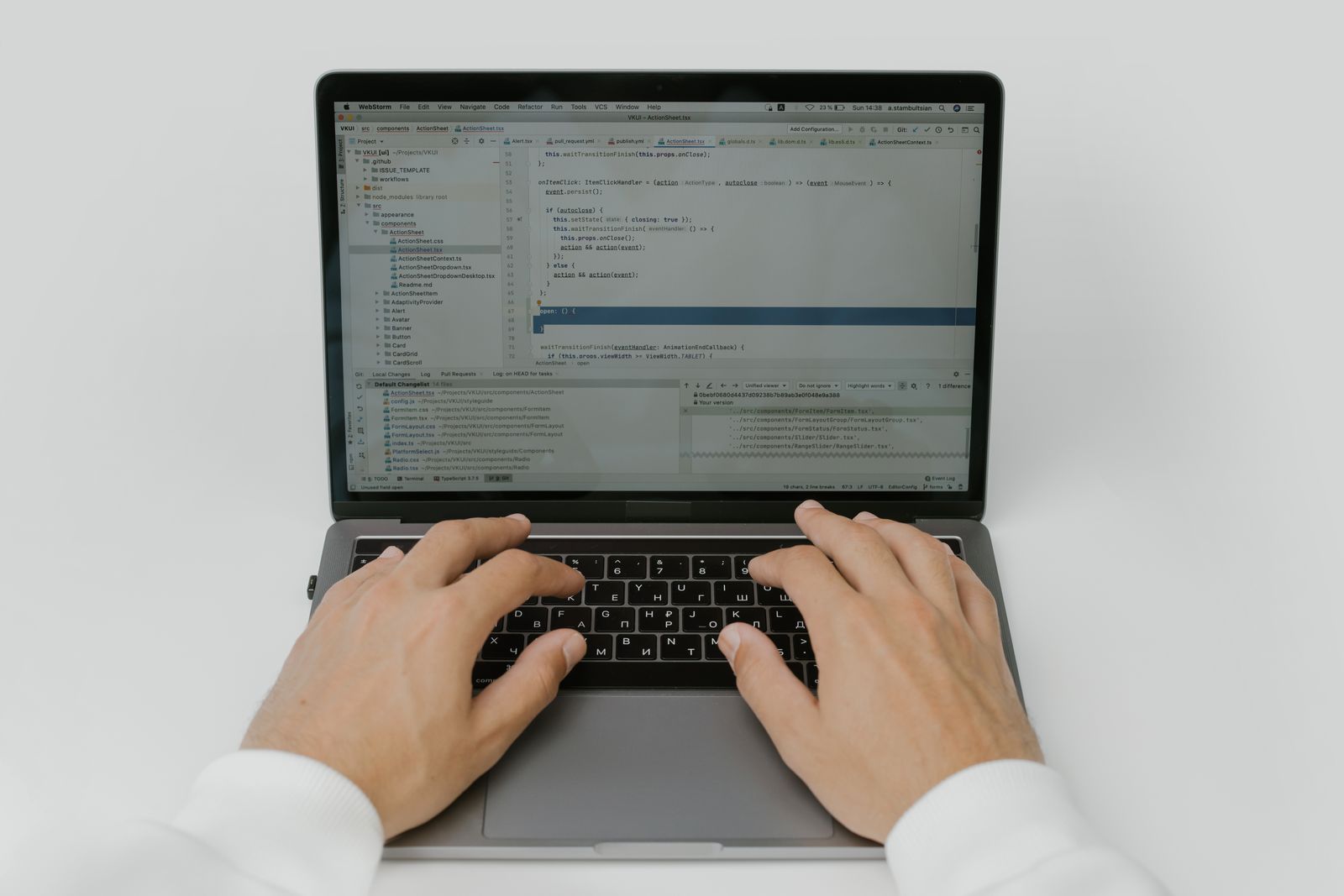
Objectif : Homebrew est un gestionnaire de paquets populaire pour macOS. Il automatise l’installation d’outils de développement, bibliothèques et applications distribuées sous forme de formules ou casks. L’installation officielle adapte le préfixe selon l’architecture : Apple silicon utilise généralement /opt/homebrew, tandis qu’Intel utilise /usr/local. Utilisez uniquement la commande publiée sur brew.sh.
Étapes rapides
- Étape 1. Ouvrez https://brew.sh et copiez la commande d’installation officielle actuelle.
- Étape 2. Collez-la dans Terminal, lisez ce qu’elle va faire puis validez.
- Étape 3. Suivez les instructions finales pour ajouter Homebrew au PATH si elles sont affichées.
- Étape 4. Testez brew --version et brew doctor.
- Étape 5. Installez un paquet avec brew install nom ; une app graphique peut utiliser brew install --cask nom.
- Étape 6. Mettez à jour avec brew update puis brew upgrade, et désinstallez avec brew uninstall.
Résultat attendu : à la fin de ce tutoriel, vous saurez appliquer la méthode, vérifier qu’elle fonctionne et revenir en arrière ou diagnostiquer les erreurs courantes lorsque c’est possible.
Ce qu’il faut préparer
- Compte administrateur macOS.
- Connexion Internet.
- Terminal.
- Command Line Tools for Xcode, que l’installateur peut demander.
Tutoriel détaillé
Pourquoi utiliser la commande officielle
Des articles anciens peuvent contenir une commande ou un chemin devenu obsolète. brew.sh affiche le script courant maintenu par le projet. Le script explique ses actions et peut installer les Command Line Tools nécessaires. Ne lancez jamais une commande shell copiée depuis un commentaire ou une publicité sans la lire : un terminal avec sudo peut modifier profondément le système.
Apple silicon versus Intel
Le préfixe standard de Homebrew diffère : /opt/homebrew sur Apple silicon et /usr/local sur Intel. Après installation, Homebrew peut afficher une ou deux commandes shell à ajouter dans le profil pour que brew soit trouvé. Exécutez exactement les lignes adaptées à votre machine plutôt que d’ajouter manuellement un ancien chemin.

Installer formules et casks
Une formule correspond généralement à un outil ou une bibliothèque en ligne de commande. Un cask gère souvent une application macOS. Utilisez brew search pour trouver le nom, brew info pour lire les informations, puis brew install. Pour une app graphique, vérifiez le site de l’éditeur et le cask avant installation afin d’éviter les homonymes.
Mettre à jour sans casser un projet
brew update met à jour les métadonnées Homebrew ; brew upgrade met à jour les paquets installés. Pour un environnement de développement critique, ne mettez pas à jour tout juste avant une livraison. Les versions de Python, Node, bases de données ou compilateurs peuvent changer le comportement d’un projet. Utilisez des environnements virtuels et fichiers de dépendances pour rendre le projet reproductible.
Désinstaller et diagnostiquer
brew uninstall retire un paquet géré. brew list montre ce qui est installé et brew doctor recherche certains problèmes. Ne supprimez pas manuellement le préfixe Homebrew pour nettoyer un seul paquet. Pour les services lancés en arrière-plan, brew services list indique leur état ; arrêtez ceux dont vous n’avez plus besoin plutôt que de laisser des serveurs inutiles démarrer avec la session.
Homebrew : ce qu’il installe et où
Homebrew est un gestionnaire de paquets pour macOS. Il installe ses fichiers dans un préfixe dédié — différent selon l’architecture — puis crée des liens pour rendre les outils accessibles. Il ne remplace pas le gestionnaire de mises à jour de macOS. Avant l’installation, vérifiez que les Command Line Tools d’Apple sont disponibles et que vous disposez d’un compte ayant les droits nécessaires à l’installation initiale.
Ne pas exécuter aveuglément un script téléchargé
La page Homebrew propose un installateur officiel. Comme tout script exécuté avec des droits élevés ou modifiant le système, ouvrez d’abord la page officielle, vérifiez le domaine, consultez le script ou la méthode documentée et assurez-vous de comprendre les changements. Ce tutoriel ne reproduit volontairement pas une commande « curl | shell » à copier sans inspection. Utilisez la procédure d’installation actuellement publiée par docs.brew.sh.
Vérifier l’installation
Une fois Homebrew installé via la procédure officielle, ouvrez Terminal. Ces commandes ne nécessitent normalement pas sudo et affichent la version puis les diagnostics.
brew --version
brew doctor
brew doctor peut afficher des avertissements qui ne sont pas tous bloquants. Lisez chaque message avant de modifier des permissions ou supprimer un fichier. N’appliquez pas des commandes correctives anciennes copiées d’un forum sans vérifier qu’elles concernent votre préfixe et votre version.
Installer, examiner puis retirer un outil de test
À exécuter dans Terminal, sans sudo. Exemple avec wget uniquement pour démontrer le cycle. Aucune valeur secrète n’est utilisée.
brew install wget
brew info wget
brew uninstall wget
Après l’installation, brew info montre la version et des informations de paquet. La dernière commande constitue le retour arrière en retirant le paquet installé par Homebrew. Elle ne supprime pas nécessairement tous les fichiers que l’outil aurait créés dans votre dossier personnel pendant son utilisation.
Mettre Homebrew et ses formules à jour
brew update met à jour les métadonnées Homebrew ; brew upgrade met à niveau les paquets installés. Avant un environnement de production ou de développement sensible, lisez les changements des outils critiques et faites une sauvegarde du projet. Une mise à jour majeure de base de données ou de langage peut nécessiter une migration.
brew update
brew outdated
brew outdated permet de voir ce qui serait mis à niveau avant de lancer un upgrade général. Cette séquence est non destructive vis-à-vis de vos paquets : elle met à jour les métadonnées et liste les versions obsolètes.
Après une mise à jour majeure de macOS
Homebrew documente des problèmes fréquents lorsque les Command Line Tools sont obsolètes après une mise à niveau macOS. Mettez d’abord à jour les outils Apple, puis brew update et brew upgrade. N’essayez pas de résoudre un problème de compilateur en changeant massivement les propriétaires de dossiers système.
Python, Node et autres langages : ne pas mélanger les gestionnaires
Homebrew peut installer un runtime, mais les paquets de projet doivent souvent rester dans un environnement isolé propre au langage : venv pour Python, gestionnaire de versions ou projet pour Node, etc. Homebrew déconseille les bricolages de permissions et l’usage systématique de sudo avec les gestionnaires de paquets de langages.
Comprendre le PATH
Si brew fonctionne dans un Terminal mais pas dans un autre shell, vérifiez le PATH et les instructions affichées par l’installateur. Ne copiez pas plusieurs fois des lignes contradictoires dans .zprofile, .zshrc et d’autres fichiers. Une seule configuration claire est plus facile à dépanner.
Checklist Homebrew saine
- Installateur et documentation provenant de
brew.sh/docs.brew.sh. - Pas de
sudo brew install. brew doctorlu avec discernement.brew outdatedconsulté avant une mise à niveau importante.- Projets sauvegardés avant changement majeur de runtime.
Cas pratique : installer Homebrew sans confondre architecture Intel et Apple silicon
Homebrew utilise des emplacements différents selon l’architecture. Ne copiez pas manuellement un PATH d’un vieux tutoriel sans vérifier la sortie fournie par l’installateur officiel. Après installation, ouvrez un nouveau Terminal et vérifiez quel exécutable est utilisé.
brew --version
which brew
brew config
Ces commandes sont en lecture seule. brew config donne des informations utiles pour le diagnostic. Si which brew pointe vers une ancienne installation inattendue, corrigez votre shell plutôt que d’installer une deuxième copie au hasard.
Installer un paquet avec inspection
Avant d’installer, utilisez brew info NOM et consultez la formule. Exemple avec wget uniquement si vous en avez besoin :
brew info wget
brew install wget
L’installation écrit dans l’arborescence Homebrew et peut installer des dépendances. Pour revenir en arrière, utilisez brew uninstall wget après avoir vérifié qu’aucun autre besoin ne dépend de ce paquet.
Cask et applications graphiques
Homebrew peut aussi gérer des applications via casks. Avant d’utiliser --cask, vérifiez la fiche officielle et l’éditeur. Un gestionnaire de paquets facilite l’installation mais ne remplace pas la confiance dans le logiciel installé.
Ne pas utiliser sudo avec brew
Homebrew est conçu pour fonctionner dans son préfixe sans sudo pour les commandes ordinaires. Si une formule vous pousse à modifier massivement les permissions système, arrêtez et vérifiez la documentation. Les erreurs de permissions sont souvent la conséquence d’une ancienne installation ou d’un mauvais propriétaire du préfixe.
Mises à jour
brew update actualise les métadonnées Homebrew ; brew outdated liste ce qui peut être mis à jour. Lisez les notes des outils importants avant une mise à niveau majeure qui pourrait casser un projet.
Langages et environnements
Pour Python, Node ou Ruby, un gestionnaire de runtime ou un environnement de projet peut être préférable à l’installation globale de dizaines de paquets. Homebrew installe le runtime, mais les dépendances du projet doivent rester isolées selon les pratiques du langage.
Checklist
- Installation issue de docs.brew.sh.
- Architecture et chemin de
brewvérifiés. - Formule/cask inspecté avant installation.
- Aucun sudo ajouté aux commandes Homebrew normales.
- Mises à jour planifiées pour les outils critiques.
- Dépendances de projet isolées du système.
Repère utile
Avant de suivre une solution Homebrew trouvée en ligne, exécutez brew doctor et lisez les avertissements. Ne corrigez pas automatiquement chaque message avec des commandes de permissions : certains avertissements sont informatifs et dépendent de votre environnement.
Après une désinstallation Homebrew, vérifiez avec brew list que vous n’avez retiré que le paquet prévu et que les outils du projet fonctionnent encore.
Comment vérifier que cela fonctionne
- brew --version renvoie Homebrew depuis le bon préfixe.
- brew doctor ne signale pas de problème bloquant que vous comprenez devoir corriger.
- Un paquet test s’installe, s’exécute puis se désinstalle correctement.
Problèmes fréquents et solutions
- brew: command not found : exécutez les instructions PATH affichées à la fin de l’installation.
- Erreur Command Line Tools : installez/actualisez les outils Apple puis relancez.
- Conflit de Python/Node : vérifiez which et PATH avant de désinstaller des versions système.
Précautions et sécurité
- N’exécutez pas un script d’installation Homebrew provenant d’un miroir inconnu.
- Évitez sudo brew install ; Homebrew est conçu pour gérer son préfixe sans exécuter chaque formule en superutilisateur.
Questions fréquentes
Homebrew remplace-t-il l’App Store ?
Non, il complète macOS et peut gérer des outils absents du Store.
Faut-il Homebrew pour Python ?
Non, mais il peut fournir une version de Python ; utilisez ensuite venv pour les projets.
brew update et upgrade sont-ils identiques ?
Non : update actualise Homebrew et ses métadonnées, upgrade met à niveau les paquets installés.
À retenir
La méthode : Ouvrez https://brew.sh et copiez la commande d’installation officielle actuelle. Collez-la dans Terminal, lisez ce qu’elle va faire puis validez. Suivez les instructions finales pour ajouter Homebrew au PATH si elles sont affichées.
Le principe important : procédez par étapes, contrôlez le résultat après chaque changement et protégez toujours vos données, comptes ou accès avant une action irréversible.
Sources officielles et références
- Homebrew Docs – Installation
- Homebrew Docs – Manpage
- Homebrew Docs – Troubleshooting
- Homebrew Docs – Common Issues
- Homebrew – Official website
- Homebrew Documentation
Crédits des images
- Photo 1 — Pexels · Licence Pexels.
- Photo 2 — Pexels · Licence Pexels.
- Photo 3 — Pexels · Licence Pexels.


Commentaires